App Store正規版 · 公式マニュアル

Shadowrocket
正規版の確認と使い方

iPhone / iPad向けのルールベースのプロキシクライアントです。まずApp Storeの製品情報を確認し、既存の設定を読み込みます。ルールによる振り分けと買い切り購入の範囲も解説します。

  • Shadowsocks
  • WireGuard
  • Config

システム要件と購入対象は、App Storeの製品ページをご確認ください。

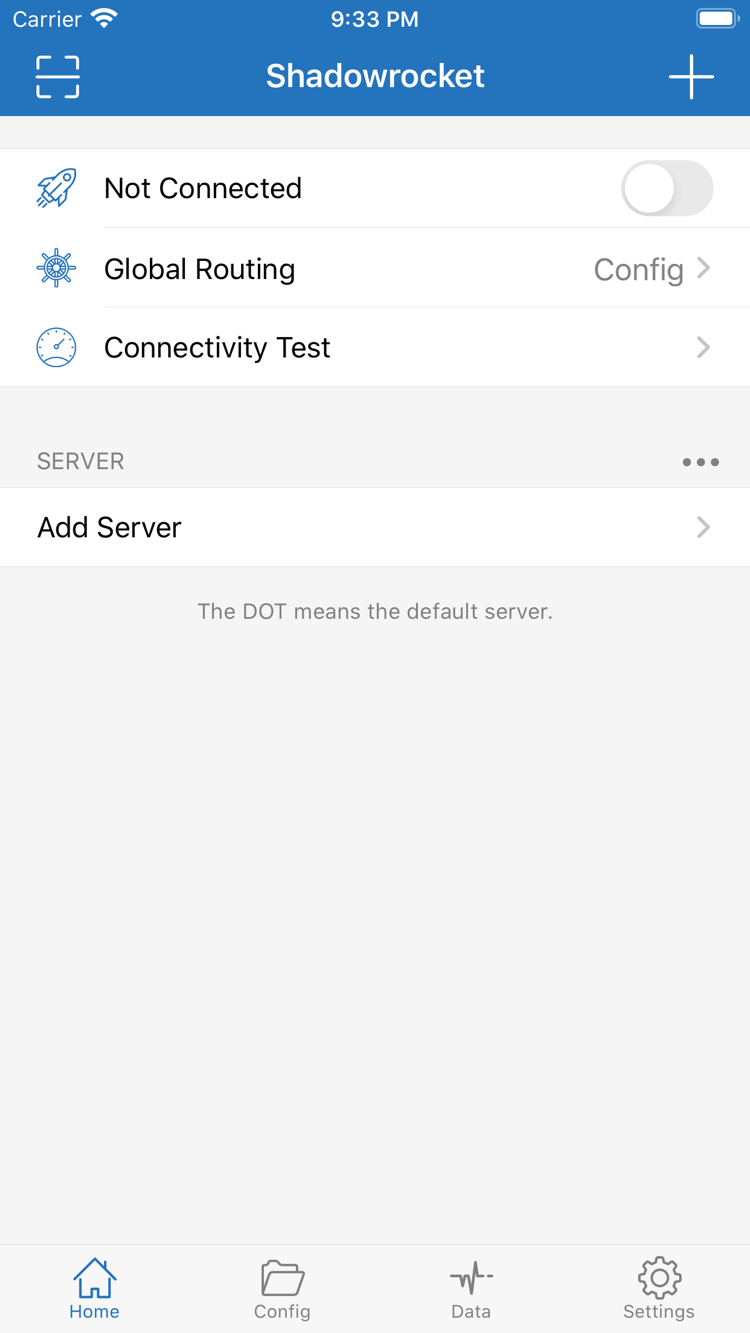
接続スイッチ、Global Routing、Add Serverを表示するShadowrocket公式Homeスクリーンショット
Shadowrocket · 公式Homeスクリーンショット

Shadowrocketの設定と主な機能

接続情報、構成ファイル、ルーティングポリシーの違いを把握してから、必要な設定を選びましょう。以下は説明用の例であり、アプリ画面ではありません。

上から順に照合し、FINALで未一致のリクエストを処理

Global RoutingでConfigを選ぶと、現在の構成にあるルールに基づいてリクエストの処理方法が決まります。ルールは通常上から順に確認され、一致した時点で対応するポリシーが適用されるため、具体的なドメイン条件を広範な条件より上に配置します。PROXYは選択中のプロキシまたはポリシーに転送し、DIRECTは直接接続、REJECTは一致したリクエストを拒否します。Configを編集するときは元のファイルを残し、ルールを一組ずつ変更して、実際のリクエストが想定した項目に一致するか確認しましょう。FINALは末尾に置き、それ以前の条件に一致しなかったリクエストを処理します。

DOMAIN-SUFFIX,example.com,PROXY
IP-CIDR,192.168.0.0/16,DIRECT
GEOIP,CN,DIRECT
FINAL,PROXY

例は構文と順序を示すものです。GEOIP,CN,DIRECTはIPアドレスの地理的な割り当てに基づいて照合するもので、中国語のウェブサイトをすべて識別するわけではありません。

Global Routing:Config / Proxy / Direct

Configモードでは現在の構成に基づいてリクエストの処理先を決定し、Proxyモードでは選択したプロキシにリクエストを転送し、Directモードでは直接接続します。これらのモード名と、ルールで使う大文字のポリシーキーワードは役割が異なるため、設定時に分けて確認してください。ルールが適用されているか確かめるには、まずConfigを選択し、実際の照合記録を確認します。Proxyのまま振り分けルールを何度も変更しても、Configでの照合結果は検証できません。

問題を切り分けるには、一度に一つの段階だけ確認するのが効果的です。まずサーバーのパラメーターを確認し、次に接続できるかを確かめ、最後に対象リクエストへどのポリシーが適用されたかを確認します。Directでも特定の宛先にアクセスできない場合は、対象サービス、現在のネットワーク、DNSを引き続き確認してください。ページが一つ開けないだけで、アプリ全体が動作しないと判断しないようにしましょう。詳しい手順と元に戻す方法は使い方ガイドをご覧ください。

デバイスとApp Storeへのリンク

iPhone / iPadでの入手方法

ShadowrocketはApp Storeからのみ入手できます。インストール前に互換性、現在のストアアカウント、製品ページの情報を確認してください。アプリの購入履歴と既存の接続設定は別々に管理されます。

iPhone

App Storeで正規版の3つの確認ポイントを確認してから購入・インストールしてください。システム要件はApp Storeの製品ページをご確認ください。初回起動時には、既存のサーバー情報またはサブスクリプション情報が一覧に必要です。アプリを購入しただけでは、これらの情報は自動入力されません。

初めて接続するときに、VPN構成を追加するためのシステム許可が表示されることがあります。これはネットワーク接続をシステムで管理するための許可です。操作をアプリ内から自分で開始したことを確認し、システムの案内に従って完了してください。許可されたことは、構成をシステムで使用できることを示すだけで、リモートサーバーへの接続を保証するものではありません。

iPhoneの説明を見る

iPad

購入時に使用したApple IDでApp Storeの購入済み項目を開き、Shadowrocketを探してください。iPhoneとiPadで購入を共有できる条件、システム要件、デバイスの互換性は、App Storeの製品ページをご確認ください。

画面が広いデバイスでは、一覧や編集エリアの配置が異なる場合がありますが、Add Server、Config、Settingsの設定目的は同じです。再ダウンロード後も、現在の構成、サーバー情報、接続許可を確認してください。アプリを再インストールしても、端末内のデータがすべて復元されるとは限りません。

iPadの説明を見る

Mac / Apple TVでも同じApp Storeから入手できます。対応状況はストアページの互換性表示をご確認ください。

クイックスタートの概要

既存の情報から初回接続まで

既存のサブスクリプション情報またはサーバー情報を用意し、以下の3ステップを順に進めます。まず最小限の変更で基本接続を確認し、接続できてからルール、DNS、On Demandを調整してください。

  1. Add Server:サーバーまたはSubscribeを追加

    手動で追加する場合は、既存の情報に合わせてTypeを選び、サーバーアドレス、ポート、そのプロトコルに必要な認証項目を入力します。既存のサブスクリプションを使う場合はSubscribeを選び、完全なリンクを貼り付けます。保存後、想定した内容が一覧に表示されているか確認してください。サブスクリプション名をアドレスと取り違えたり、貼り付け時に空白、改行、余分な文字を含めたりしないでください。一覧が空の場合は、接続スイッチを切り替える前に読み込みの問題を解決しましょう。

    保存前と保存後に、主要なパラメーターを確認してください。サーバー名は識別用のラベルにすぎず、アドレス、プロトコル、認証情報が正しいことを示すものではありません。Scan QR Codeで読み込む場合も、認識結果を確認してください。認証情報を含むQRコードやリンクは、ご自身で安全に管理してください。

  2. Global Routing:現在のルーティングモードを選択

    構成に基づいて振り分ける場合はConfigを選び、Configで想定したファイルが使用されていることを確認します。選択したプロキシの基本的な接続を確認する場合は、影響範囲を把握したうえで一時的にProxyを使用できます。Directは直接接続するモードであり、サーバーを読み込んだ後に必ず設定するものではありません。モードを切り替えるとリクエストの処理経路は変わりますが、期限切れの認証情報、不足している項目、サーバー側のエラーが自動的に解決するわけではありません。

    元の選択状態を記録してからテストし、完了後に必要なモードへ戻してください。カスタムルールの例で使うPROXYには対応する有効なポリシーが必要です。FINALも実際の用途に合っていることを確認してください。ルールのテキストだけをコピーして、現在の構成にあるポリシー定義を見落とさないようにしましょう。

  3. Home:接続を開始して実際のリクエストを確認

    使用するサーバーを選んで接続スイッチをオンにし、システムの案内に従ってVPN構成を許可します。続いてConnectivity Testを実行し、対象が明確なページを開いてリクエストを確認してください。システム上で接続済みと表示されること、テストで応答があること、対象ページにアクセスできることは、それぞれ異なる結果です。一つが成功しても、ほかの確認を省略することはできません。

    接続できない場合は、エラーメッセージ、現在のネットワーク、選択中のサーバー、Global Routingのモードを順に記録してください。一部の宛先だけで問題が起きる場合は、ルールの照合結果とDNSを優先して確認します。すべての宛先で問題が起きる場合は、サーバーのパラメーターと基本接続に戻って確認してください。一度に変更する項目は一つにし、正常に動作する元の設定を残して比較・復元できるようにしましょう。

正規版と購入に関する情報

まずアプリを確認し、購入の対象範囲を確認

Shadowrocketはクローズドソースの商用アプリです。このサイトは公式サイト・公式マニュアルです。入手と購入についてはApp Storeの製品ページ、設定についてはアプリ内で確認できる項目をご参照ください。

01 / 正規版の3つの確認ポイント

デベロッパ名・公式アイコン・アプリIDを確認

ストアの製品ページでデベロッパ名 Shadow Launch Technology Limited を確認し、このサイトのページ上部にある公式アプリアイコンと照合します。最後に製品ページのURLにある id932747118 を確認してください。アプリIDは 932747118 です。検索結果に表示された名前や似たアイコンだけでは、正規版かどうかを確認できません。製品の詳細ページを開いてから購入し、検索結果一覧の別のアプリを選ばないようにしてください。

アプリ名、アイコン、デベロッパ情報が一致していることを確認してください。ストアに表示される説明、互換性、購入ボタンは同じ製品ページの情報です。確認する際は、異なる検索結果の内容を組み合わせないでください。確認箇所と手順は正規版の確認方法をご覧ください。

02 / 買い切り購入

アプリの買い切り購入 ≠ 接続サービスの契約

Shadowrocketの購入費用は、クライアントアプリの利用料です。米国ストアでの参考価格は2.99米ドルです。実際の金額、通貨、購入条件はApp Storeの表示をご確認ください。インストール後、接続を設定するには、既存のサブスクリプション情報またはサーバー情報が別途必要です。アプリの購入履歴と、接続サービスの有効期限、通信量、サーバーの状態はそれぞれ別に管理され、相互に代替するものではありません。

このサイトでは接続先やサブスクリプションの提供・販売・推奨は行っていません。読み込みの説明では、既存の情報をアプリに取り込む方法、項目の確認方法、解析時の問題の切り分け方のみを扱います。利用中のサービス情報に変更があった場合は、その情報の提供元で内容を確認してください。アプリを再購入しても、既存の接続情報の有効性は変わりません。

03 / ストアでの表示

検索結果に表示されない場合は、まず利用中のストアを確認

App Storeでのアプリの表示状況は、アカウントのストア、デバイスの互換性、アクセス条件によって変わる場合があります。システムの表示言語とストアの国または地域は別の設定です。特定のストア向け製品リンクを開いても、アカウントのストアが切り替わるわけではありません。まずApp Storeアカウントの国または地域を確認し、製品ページに表示される案内を確認してください。検索結果に表示されないだけで、アプリが削除されたと判断しないようにしましょう。

アカウントの国または地域を変更する場合は、アカウント設定に記載されているAppleの条件を事前に読み、残高、利用中のサブスクリプション、支払い方法などを確認してください。インストールするためだけに、アカウント設定を安易に変更しないでください。利用者ごとのストアの状況を一律に想定せず、具体的な確認手順はApp Storeからの入手ガイドをご覧ください。

04 / 購入済み項目とアップデート

機種変更時は購入済み項目を確認し、アップデートはApp Storeから

機種変更や再インストールの際は、App Storeで購入時と同じApple IDを使用していることを確認し、購入済み項目からShadowrocketを探してください。同じ購入記録をiPhoneとiPadで利用できる場合があります。対象範囲はストアページの表示をご確認ください。価格が表示される場合は、再購入を復元の最初の手順にせず、アカウントと購入時の記録を先に確認してください。

ファミリー共有が利用できるかどうかは、製品ページとファミリー設定に表示される条件を確認してください。すべてのアカウントで利用できる保証として扱わないでください。アプリのアップデートはApp Storeで管理され、システム設定による自動アップデート、またはストアからの手動確認が可能です。購入の復元、設定の同期、サーバー認証情報の復元はそれぞれ別の作業です。アップデートや再インストールの前に、必要な設定内容を適切に保存してください。

購入済み項目の復元と価格を見る

記事と操作ガイド

サブスクリプションのトラブル対処とルール応用

基本接続ができたら、発生している問題に応じたテーマを確認してください。ルールの変更やサブスクリプションの更新前には元の情報を残し、まず問題を再現してから、変更内容を一つずつ検証しましょう。